
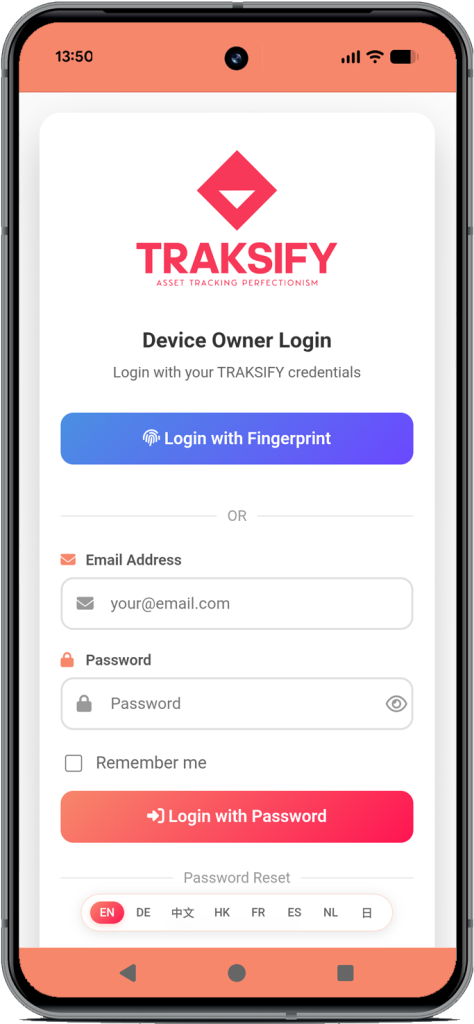
mytraksify.com – Ihre komplette mobile Tracking-Kommandozentrale
mytraksify.com ist das Ergebnis unserer Entwicklungsarbeit – eine funktionsreiche progressive Web-App, die Ihren mobilen Browser in eine hochentwickelte Tracking-Plattform verwandelt. Diese als Anwendungssuite konzipierte Schnittstelle bietet Ihnen Asset-Schutz auf Unternehmensniveau, erweiterte Zeitachsenanalyse und umfassendes Geofence-Management direkt in Ihrer Tasche, mit dem zusätzlichen Komfort, dass Sie sie als native App auf Ihrem Gerät installieren können.
Aktuelle Version
4.5.0 (Veröffentlicht am 6. Mai 2026)
Neue Funktionen hinzugefügt
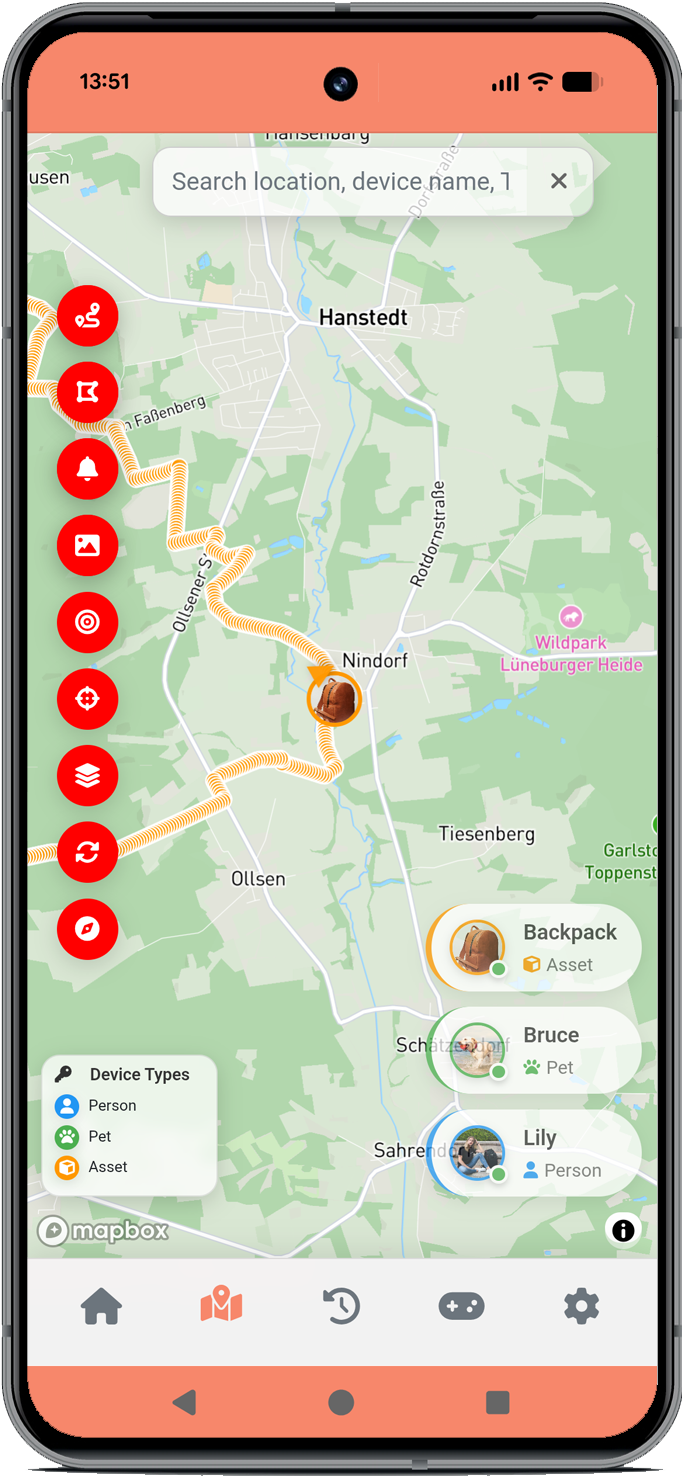
Karten-Follow-Modus
Halten Sie Ihr Gerät während der Live-Ortung in der Mitte der Karte. Die Karte folgt automatisch den Bewegungen Ihres Geräts, sodass Sie dessen aktuelle Position stets im Blick behalten. Schalten Sie die Funktion nach Bedarf ein oder aus.
GPX-Zeitachsen-Export
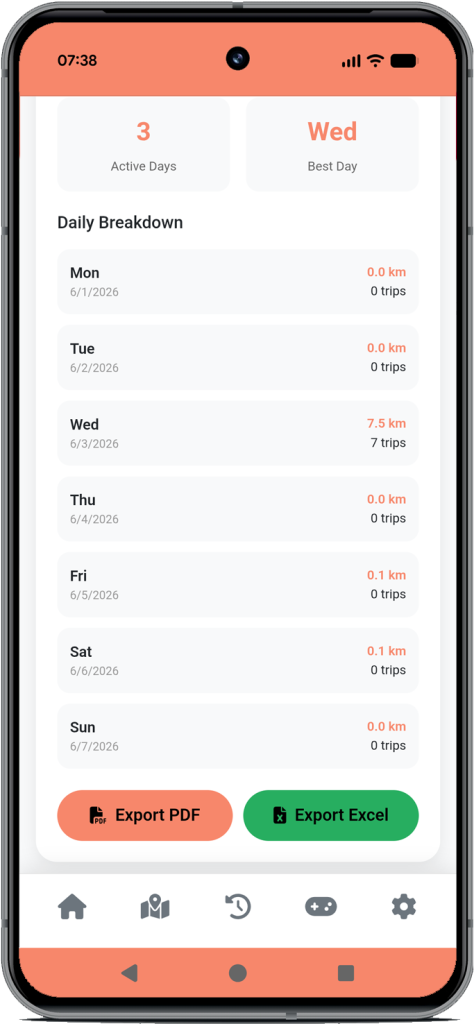
Exportieren Sie jede aufgezeichnete Route als Standard-GPX-Datei. Ideal zum Importieren in Anwendungen von Drittanbietern wie plotaroute.com, Strava, Garmin BaseCamp, Google Earth und andere GPS-Software. Alle Wegpunkte, Zeitstempel, Geschwindigkeitsdaten und Benutzermarkierungen sind enthalten.
Live-Trail-Aktivierung (Einzelgeräteansicht)
Aktivieren Sie die Live-Trail-Einblendung in der Einzelgeräteansicht, um den gesamten Weg zu sehen, den Ihr Gerät während der aktuellen Sitzung zurückgelegt hat. Visualisieren Sie Bewegungsmuster und verfolgen Sie den Verlauf direkt auf der Karte.
Probieren Sie die neue PWA-App in 3 einfachen Schritten aus
Schritt 1: Installieren Sie die App auf Ihrem iOS- oder Android-Gerät.
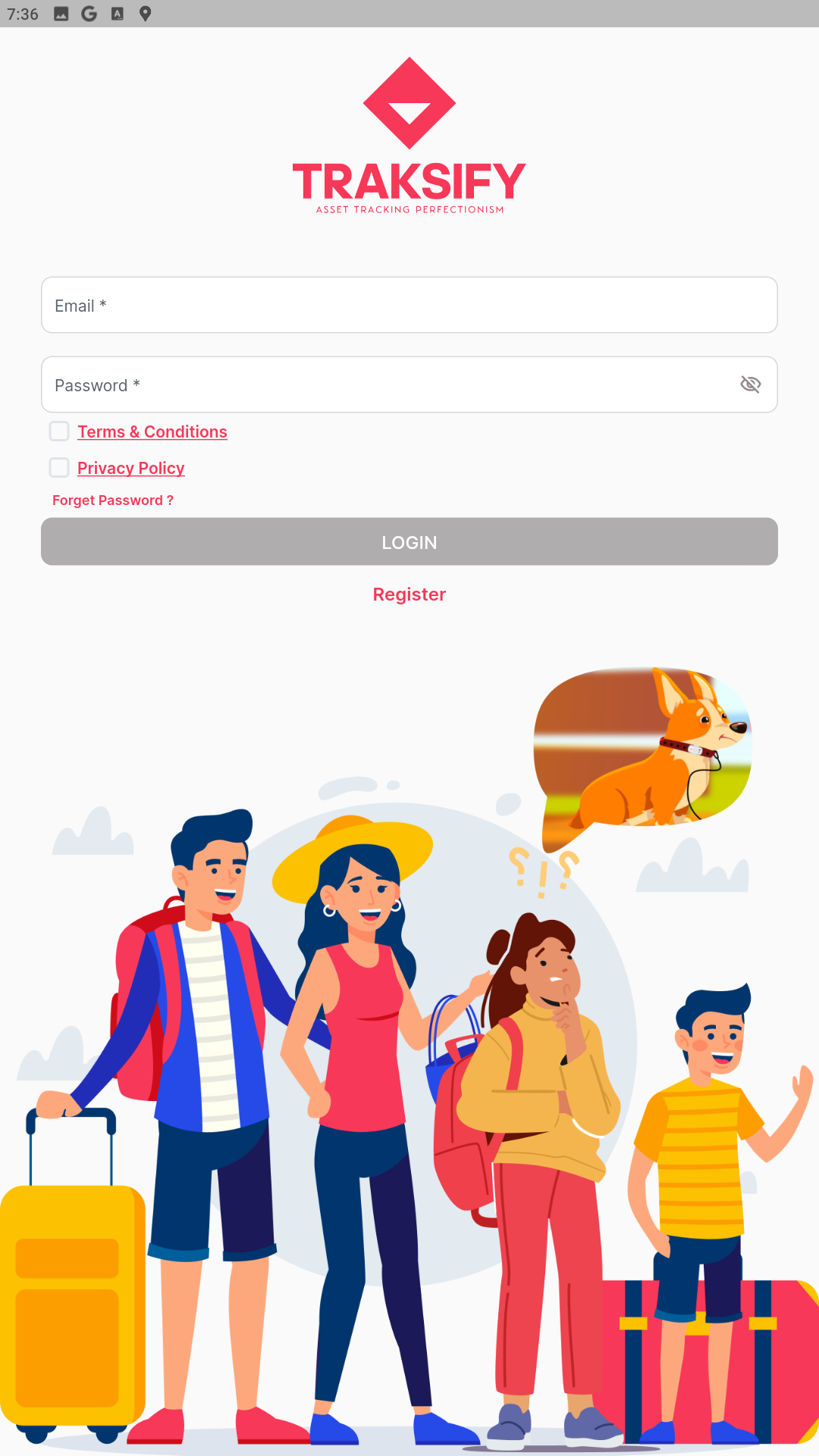
Schritt 2: Öffne die installierte PWA-App und melde dich an mit:
demo@mytraksify.com
Demo@123
Schritt 3: Probieren Sie drei Gerätesimulationen aus.
Schnellere Sicherheit dank Biometrie
Möchten Sie sich in Sekundenschnelle beiTRAKSIFY Liveanmelden – ohne jedes Mal Ihr Passwort eingeben zu müssen? Durch die Aktivierungder biometrischen Authentifizierung(Face ID, Fingerabdruck oder Passkey) profitieren Sie von der perfekten Kombination aushöchster Sicherheitundsofortigem Zugriff.
Da Ihre biometrischen Daten Ihr Gerät nie verlassen, ist dies eine der sichersten Methoden, Ihr Konto zu schützen und gleichzeitig Zeit zu sparen. Befolgen Sie diese einfachen Schritte, um die Funktion einzurichten:
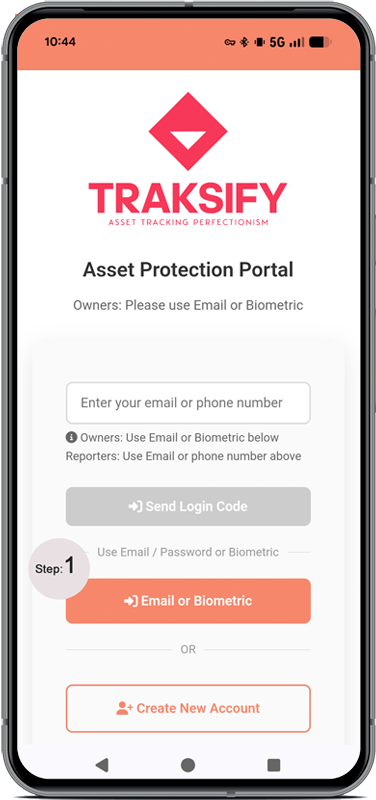
Schritt 1:Gehen Sie zu mytraksify.com (installieren Sie die mobile App, falls Sie dies noch nicht getan haben).
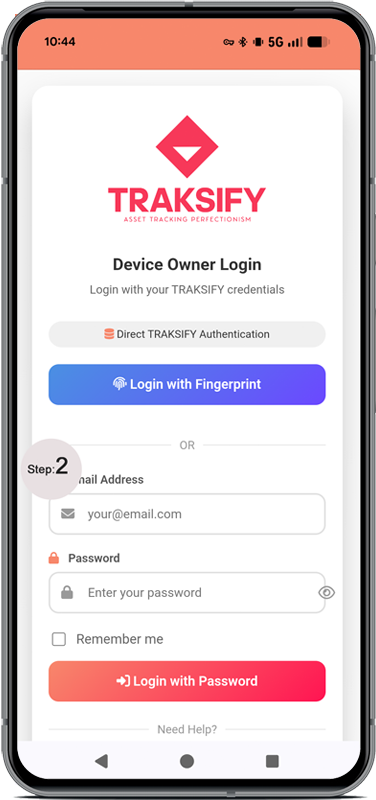
Schritt 2:Melden Sie sich mit Ihrer E-Mail-Adresse und Ihrem Passwort an.
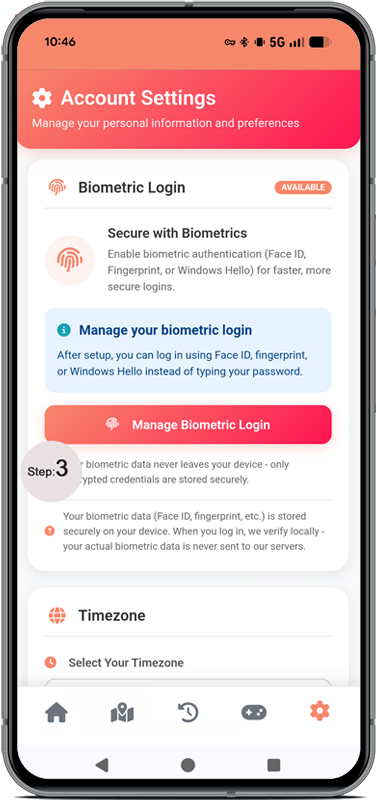
Schritt 3:Tippen Sie auf das Symbol„Einstellungen“(das Menü-Symbol ganz rechts) → Wählen Sie„Biometrische Daten verwalten“.
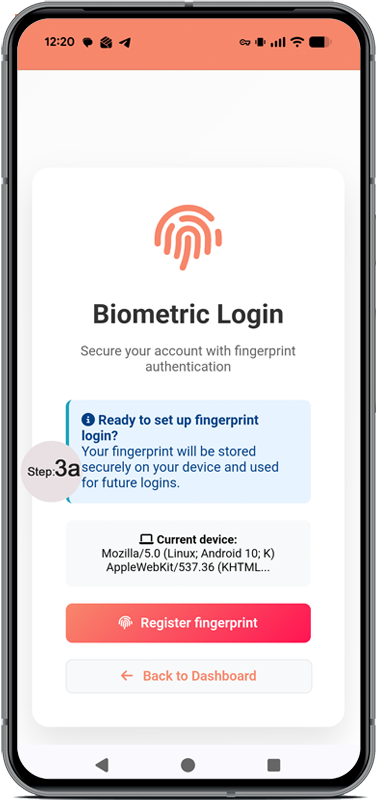
Schritt 3a:Registrieren Sie IhreGesichtserkennung,Ihren Fingerabdruck oderIhren Passkey.
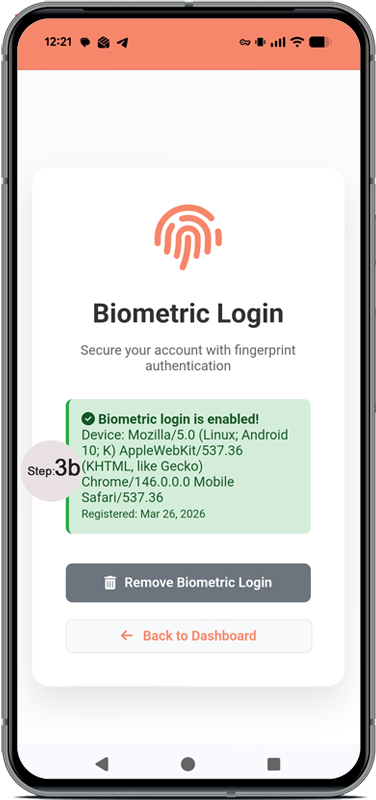
Schritt 3b:Warten Sie auf die Bestätigung, dass Ihre biometrische Methode erfolgreich registriert wurde.
Schritt 3c:Melden Sie sich ab, um es zu testen: Gehen Sie zumMenü „Einstellungen“→ Tippen Sie auf„Abmelden“.
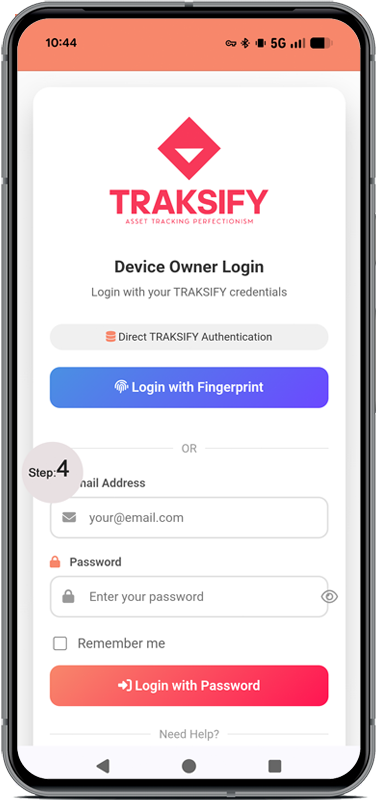
Schritt 4:Melden Sie sich erneut an – verwenden Sie diesmal einfach Ihrebiometrischen Daten, um sofort auf Ihr Konto zuzugreifen.
Sobald diese Funktion aktiviert ist, müssen Sie sich Ihr Passwort für die täglichen Anmeldungen nie wieder merken.
Wichtige mobile Funktionen
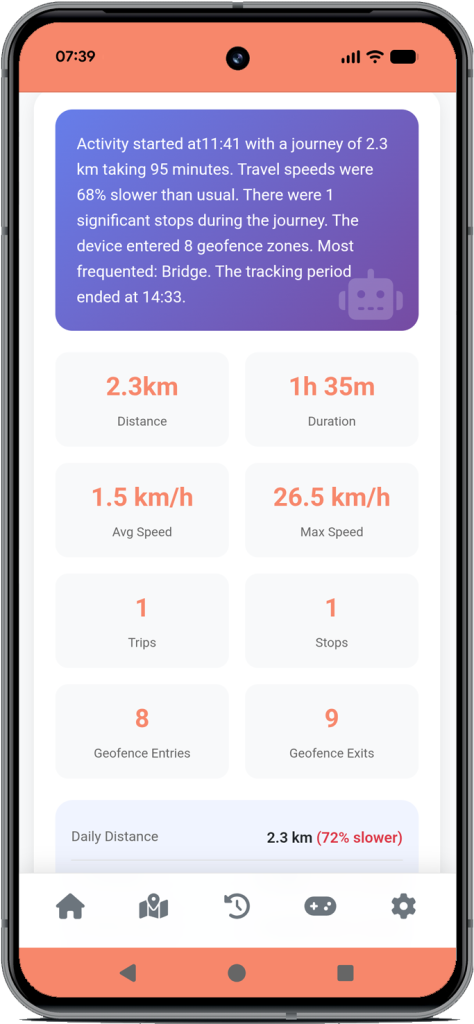
Erweiterte Zeitleisten- und Wiedergabefunktionen
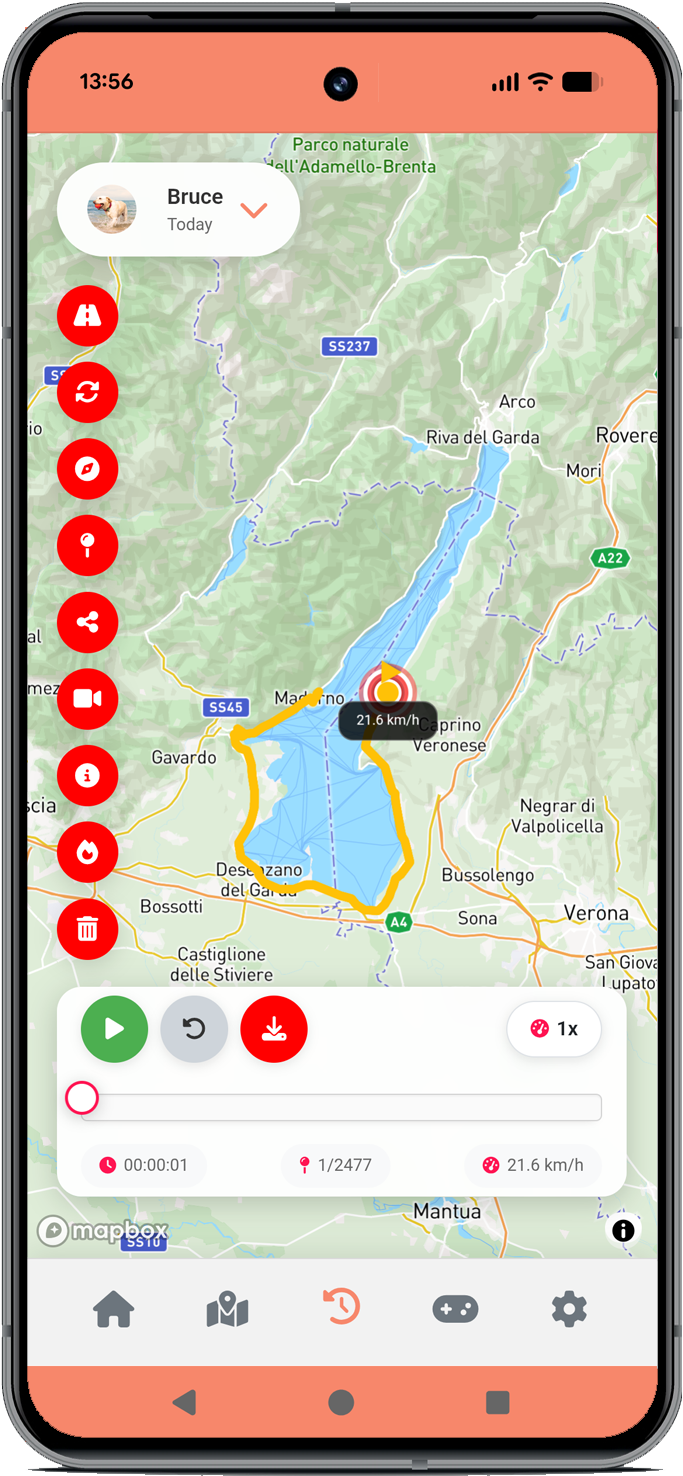
- Zeitleisten-Wiedergabe: Durchlaufen Sie historische Bewegungsdaten mit unserem interaktiven Zeitleisten-Player. Verfolgen Sie die Entwicklung von Vermögenswerten in Zeitraffer und visualisieren Sie so Routen, Zwischenstopps und wichtige Ereignisse mit Präzision.
- Benutzerdefinierte Markierungen mit Bildern: Setzen Sie benutzerdefinierte Markierungen an beliebigen Stellen auf der Zeitachse und fügen Sie Bilder direkt von Ihrem Gerät hinzu. Ideal, um wichtige Orte, Ereignisse oder Sehenswürdigkeiten während der Reiseanalyse zu dokumentieren.
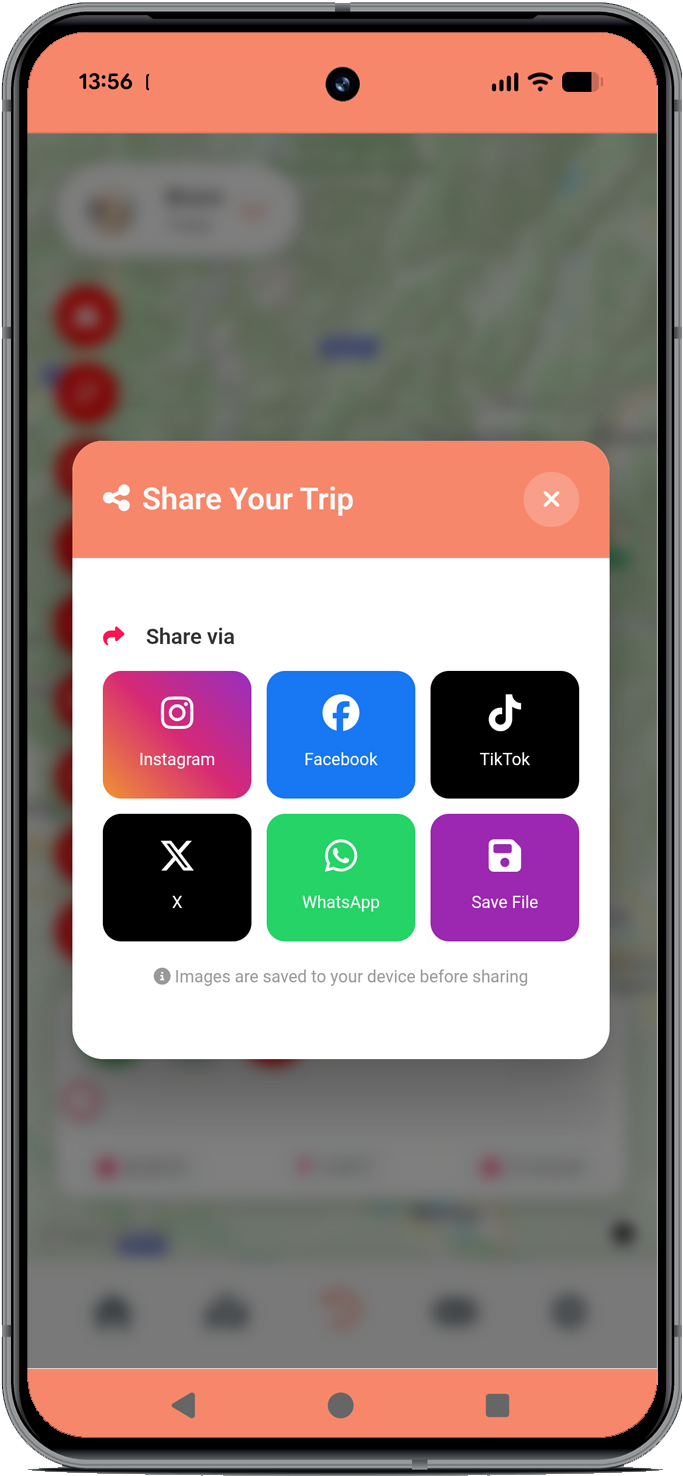
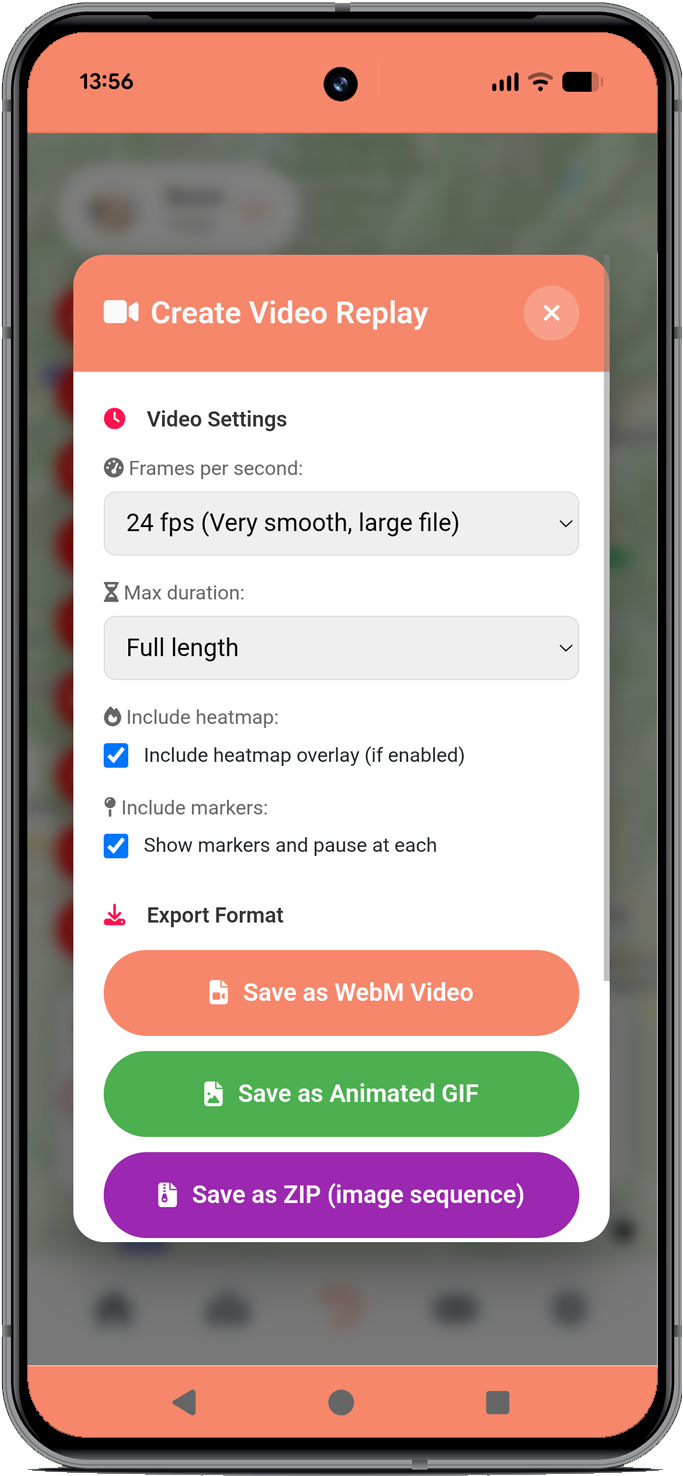
- Social-Media-Exporte: Erstellen und laden Sie direkt aus der Wiedergabefunktion Bilder und Videoclips für die Zeitleiste herunter, die Sie teilen können. Teilen Sie Erfolge bei der Wiederherstellung, Höhepunkte Ihrer Reise oder wichtige Ereignisse mit Ihrer Community oder auf sozialen Plattformen.
Umfassendes Geofence-Management
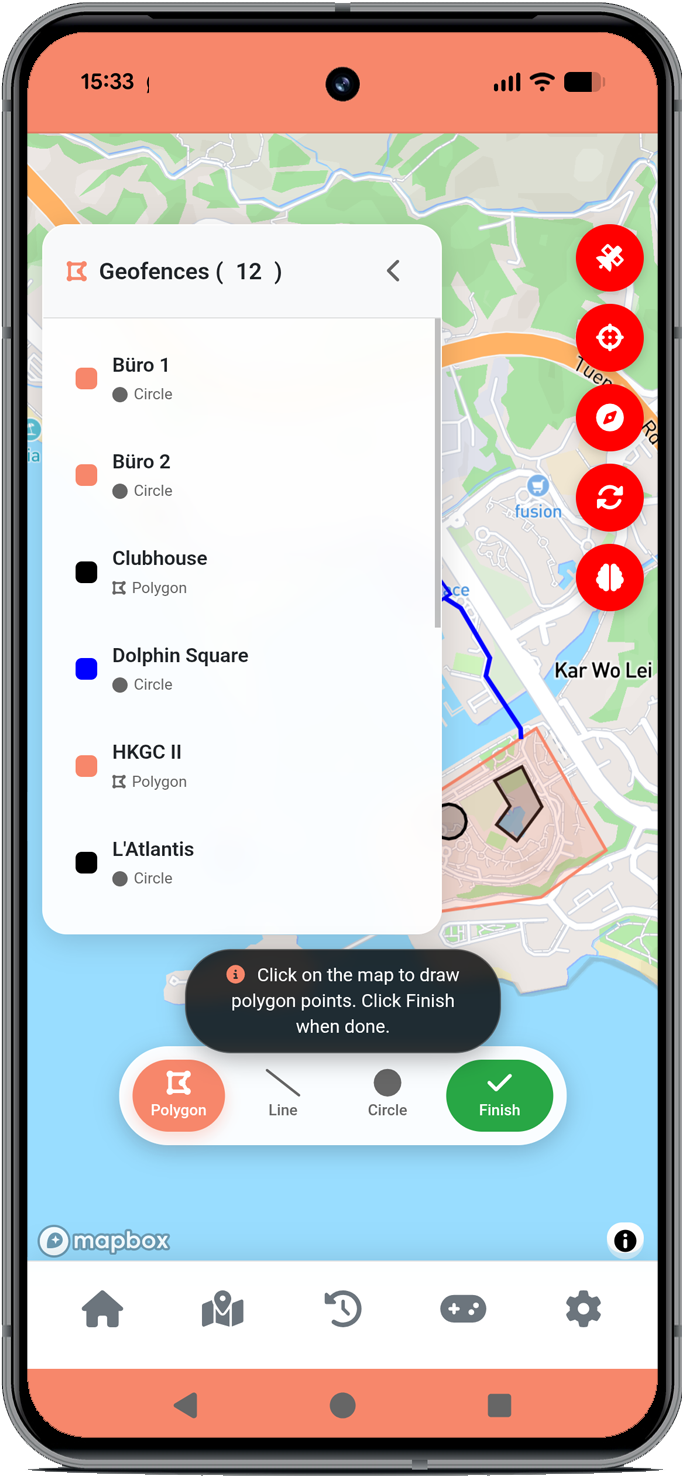
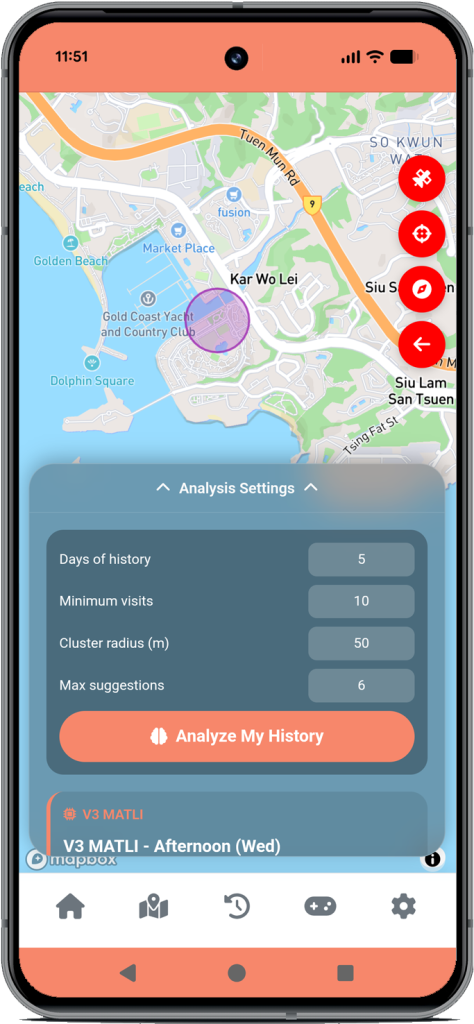
- Farbcodierte Geofences: Erstellen und verwalten Sie mit unserem neuen visuellen Organisationssystem eine unbegrenzte Anzahl von Geofence-Zonen. Weisen Sie verschiedenen Zaunarten unterschiedliche Farben zu – rot für Sperrbereiche, grün für Sicherheitszonen, gelb für Alarmgrenzen –, um sie auf Ihrer Karte sofort visuell erkennen zu können.
- Präzise Zonensteuerung: Zeichnen Sie benutzerdefinierte Formen und legen Sie Eingangs-/Ausgangsparameter für jeden Geofence fest, mit detaillierter Kontrolle über Alarmauslöser und zeitplanbasierte Aktivierung (in Kürze verfügbar).
Intelligente Benachrichtigungen und Kalenderverwaltung
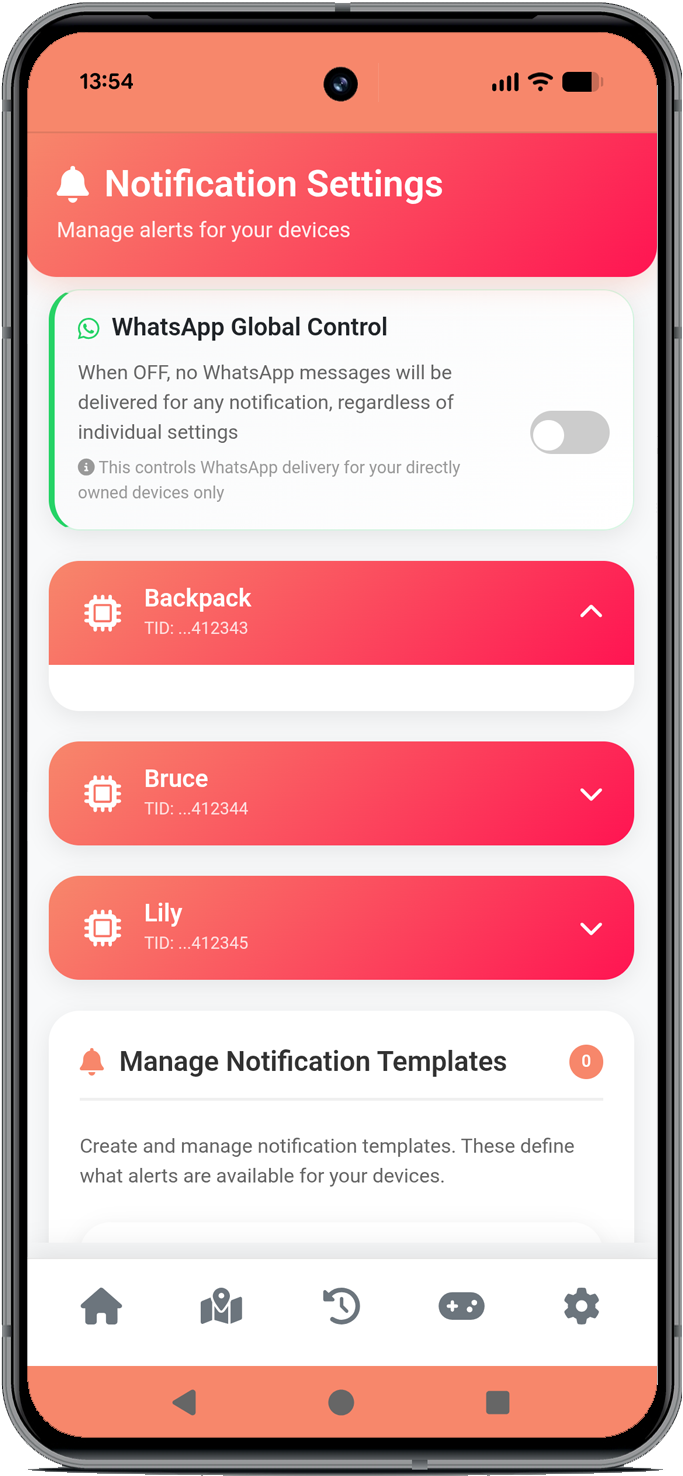
- Zuweisung auf Geräteebene: Weisen Sie Benachrichtigungseinstellungen auf der Ebene einzelner Geräte zu. Konfigurieren Sie, welche Warnmeldungen an welche Kontakte gesendet werden sollen – beispielsweise können Sie Warnmeldungen über das Entlaufen von Haustieren direkt an Familienmitglieder senden, während Benachrichtigungen über die Bewegung von Vermögenswerten an das Sicherheitspersonal weitergeleitet werden.
- Multi-Channel-Zustellung: Erhalten Sie Benachrichtigungen über WhatsApp, E-Mail oder App-Push-Benachrichtigungen basierend auf gerätespezifischen Regeln und Prioritätsstufen, die Sie festlegen.
- Benutzerdefinierte Kalender: Erstellen Sie benutzerdefinierte Kalender und weisen Sie diese allen Ihren Geräten einzeln zu. Entscheiden Sie, wann Sie über verschiedene Ereignistypen benachrichtigt werden möchten, oder pausieren Sie alle Benachrichtigungen.
Geräteprofilverwaltung
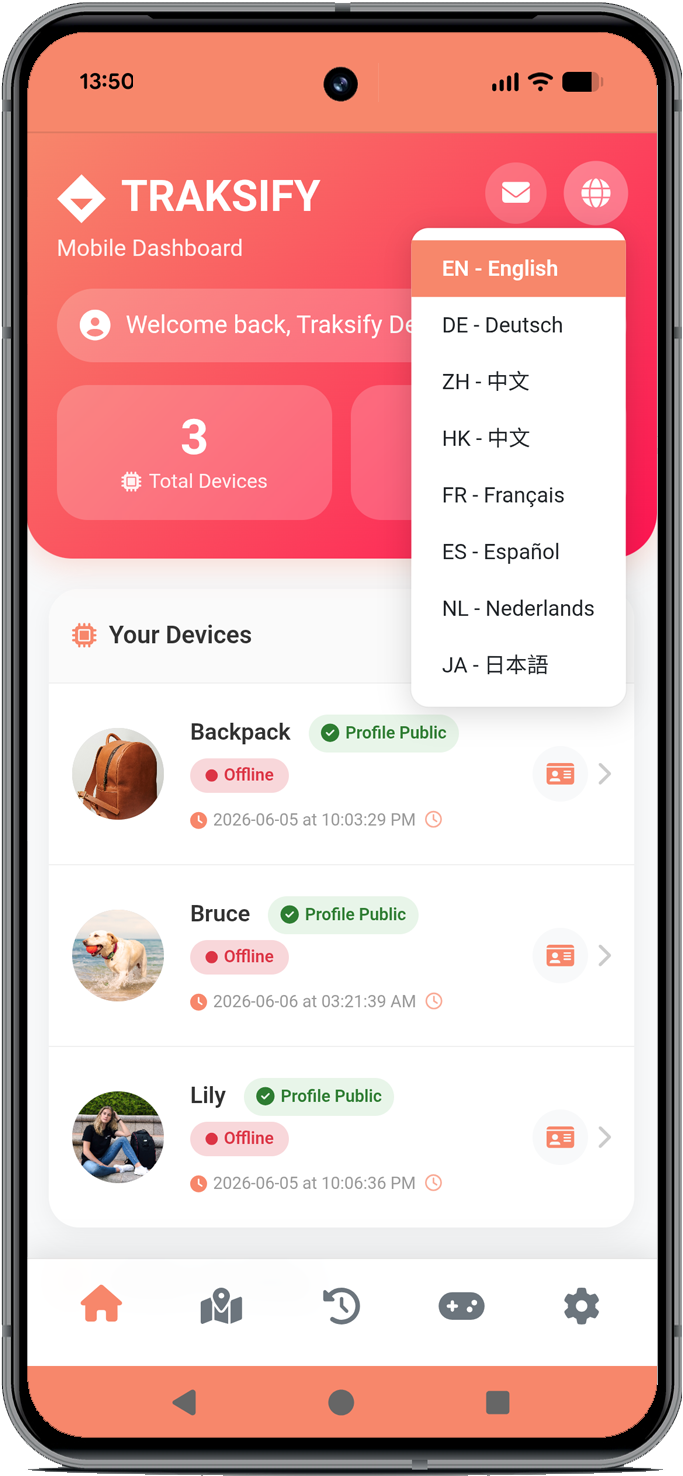
- Umfangreiche Geräteprofile: Erstellen Sie detaillierte Profile für jeden Tracker mit benutzerdefinierten Namen, Fotos, Tracking-Parametern und Datenschutzkontrollen. Ideal für die Verwaltung mehrerer Haustiere, Familienmitglieder oder wertvoller Gegenstände über ein einziges Dashboard.
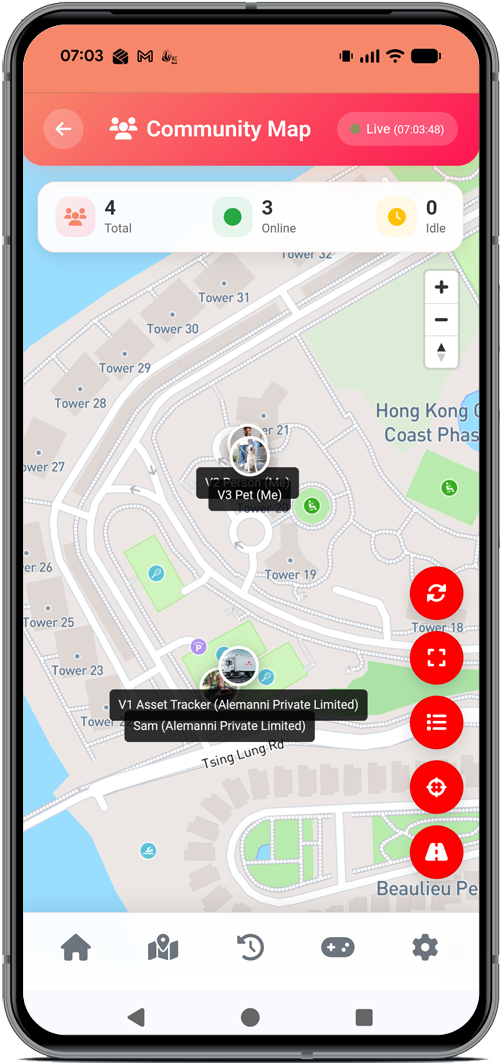
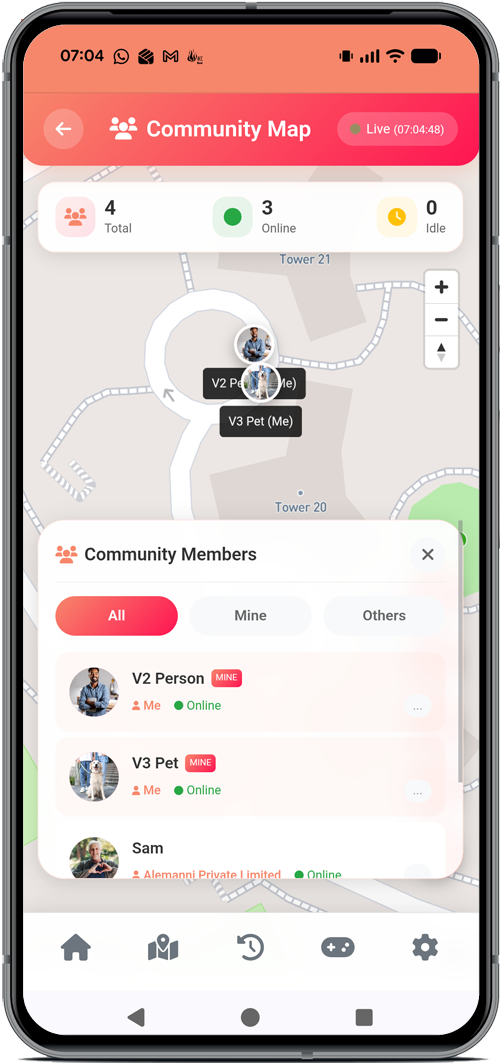
- Bildkarte-Benutzer-Symbole: Personalisieren Sie Ihre Tracking-Erfahrung, indem Sie benutzerdefinierte Bilder als Kartensymbole zuweisen. Verwenden Sie tatsächliche Fotos von Haustieren, Familienmitgliedern oder Vermögenswerten als deren Darstellung auf der Karte, um eine sofortige visuelle Identifizierung zu ermöglichen.
Tracking und Analyse
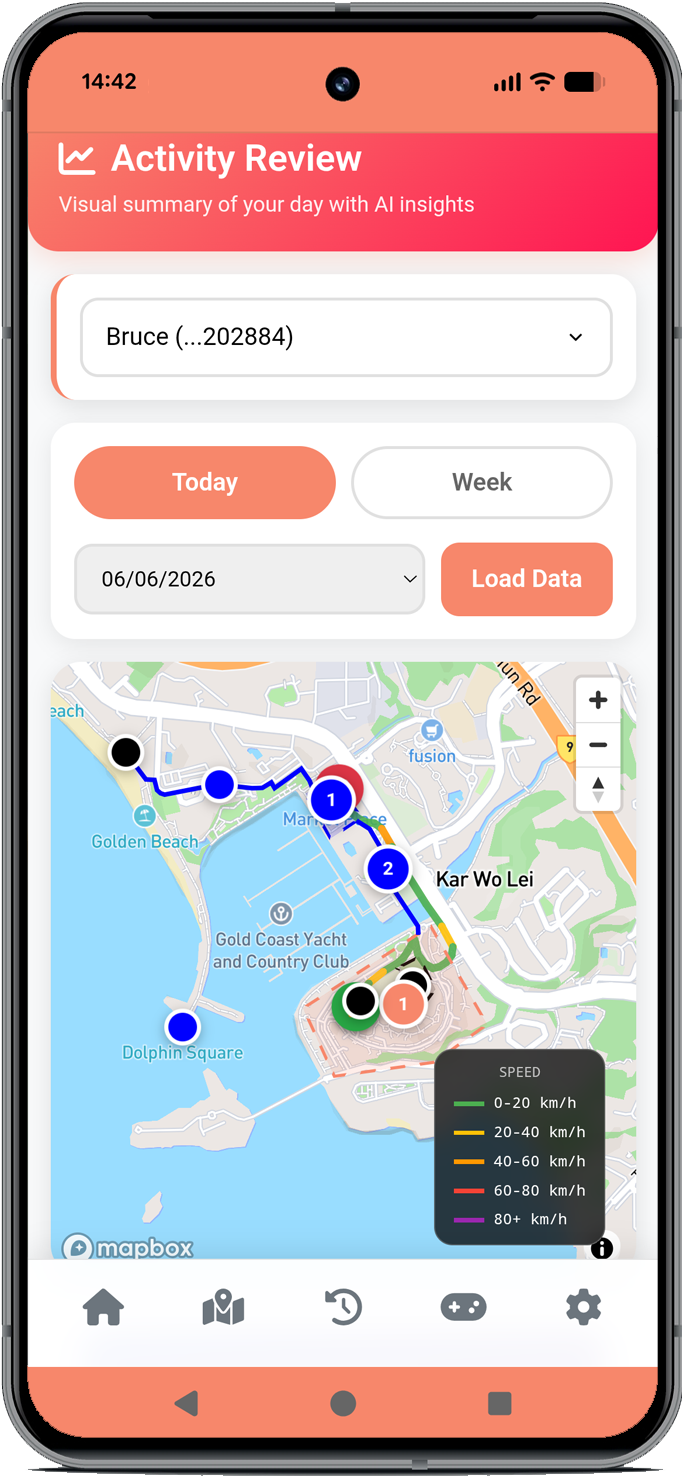
- Umfassende Heatmap-Ansicht: Visualisieren Sie Bewegungsmuster und Standortdichte mit fortschrittlicher Heatmap-Technologie, ideal zum Erfassen häufig besuchter Bereiche und zum Identifizieren von Verhaltensmustern.
- Ereignis- und Positionsverlauf: Greifen Sie auf vollständige historische Daten zu und nutzen Sie leistungsstarke Filter nach Datum, Ort oder Ereignistyp. Jede Warnmeldung, jede Bewegung und jede Statusänderung wird für eine detaillierte Analyse protokolliert.
- Geräteleistungsanalyse: Überwachen Sie die Akkulaufzeit, Signalstärke, Verbindungsstatus und Nutzungsmuster, um eine optimale Geräteleistung sicherzustellen.
Gemeinschaftsgestützte Erholung
- Verlorene Geräte melden: Starten Sie sofort den Wiederherstellungsprozess mit interaktiver Kartenmarkierung, Bild-Uploads und detaillierten Beschreibungen des Vorfalls.
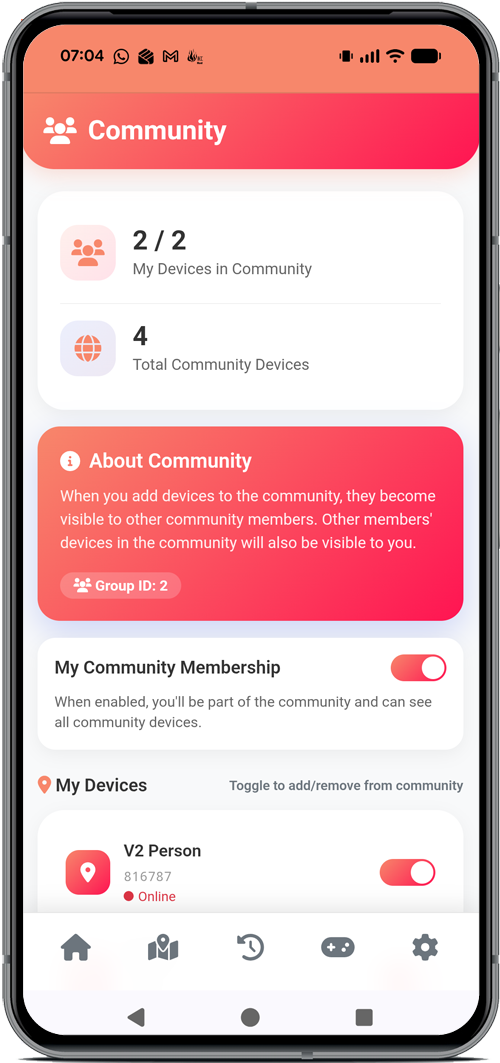
- Verlorene Geräte anzeigen und wiederfinden: Nehmen Sie an unserem Community-Netzwerk zur Wiederauffindung teil, das öffentliche Kommentare, eine verifizierte Registrierung für Meldende und Funktionen zum Teilen in sozialen Medien bietet.
Installieren Siemytraksify.comals mobile App
Erleben Sie die App in vollem Umfang mit einem Fingertipp auf Ihrem Startbildschirm:
Auf Safari (iPhone / iPad)
- Öffnen Sie Safari und navigieren Sie zumy.traksify.com.
- Tippen Sie auf dieSchaltfläche „Teilen“(Quadrat mit Pfeilsymbol) am unteren Bildschirmrand.
- Scrollen Sie nach unten und tippen Sie auf„Zum Startbildschirm hinzufügen“.
- Bearbeiten Sie den Namen nach Wunsch und tippen Sie dann oben rechts auf„Hinzufügen“.
- Das Traksify-Symbol wird auf Ihrem Startbildschirm angezeigt – tippen Sie darauf, um die App im Vollbildmodus zu starten.
Auf Chrome (Android)
- Öffnen Sie Chrome und navigieren Sie zumy.traksify.com.
- Tippen Sie auf dasDrei-Punkte-Menü(vertikal) in der oberen rechten Ecke.
- Tippen Sieauf „Zum Startbildschirm hinzufügen“(möglicherweise wird „App installieren“ oder „Zum Startbildschirm hinzufügen“ angezeigt).
- Bestätigen Sie durch Tippen auf„Hinzufügen“im Popup-Dialogfeld.
- Tippen Sie erneut auf„Hinzufügen“, um das Symbol auf Ihrem Startbildschirm zu platzieren.
- Starten Sie Traksify von Ihrem Startbildschirm aus, um eine App-ähnliche Erfahrung mit schnellerem Laden und Vollbildanzeige zu erhalten.
Copyright-Hinweis
“Google Play und das Google Play-Logo sind Marken von Google LLC. Android ist eine Marke von Google LLC. Apple, das Apple-Logo, App Store und iOS sind Marken von Apple Inc., eingetragen in den USA und anderen Ländern. Die Verwendung dieser Marken und Logos impliziert keine Billigung oder Zugehörigkeit zu Google LLC oder Apple Inc. Dieser Inhalt ist nicht offiziell mit Google oder Apple verbunden oder wird von diesen unterstützt.”